Por necessidade · Evolução com timelapse Meses de evolução em um vídeo de minutos

A câmera registra uma imagem a cada 15 minutos, nos horários que você escolher. Quando quiser, você gera o timelapse do período, ajusta a velocidade e baixa o vídeo pronto para o relatório, o investidor ou as redes sociais.
15 minentre cada imagem
Por períodovocê escolhe as datas
Downloadpronto para compartilhar
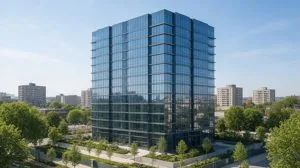
● TIMELAPSE · Obra residencial
Obratocando agora
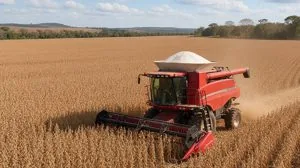
Lavouraplantio à colheita
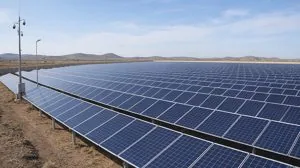
Usina solarterreno à operação
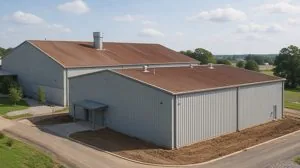
Fábricaexpansão do galpão

Foto solta não conta a história da evolução

A diferença está em registrar todo dia, do mesmo ângulo, sem depender de ninguém.

Fotos e visitasCom a Monuv
Acompanhar o andamentoIr até a obra, a lavoura ou a usina, ou pedir fotos para a equipe.Imagens registradas sozinhas, para ver de qualquer lugar.
Registro da evoluçãoFotos soltas, sem padrão de ângulo ou de horário.Mesmo enquadramento, uma imagem a cada 15 minutos.
Noites e dias paradosImagens escuras ou repetidas no meio do vídeo.Captura só nos horários definidos, e imagens indesejadas podem ser removidas.
Material para marketingProdutora contratada só no fim do projeto.Timelapse gerado quando quiser, do período que escolher.
Investidores, clientes e diretoriaRelatório com poucas fotos.Vídeo da evolução para enviar por WhatsApp, e-mail ou apresentação.
EquipamentoCâmera dedicada, cartão de memória e alguém para descarregar.A mesma câmera de segurança, com tudo na nuvem.

Do registro ao vídeo em 4 passos

Sobre as câmeras que você já tem, sem câmera dedicada nem cartão de memória.

1
Ativar
Timelapse na câmera
CâmeraFachada Torre A
TimelapseAtivo
RegistroA cada 15 min

Escolha a câmera que enquadra a obra, a lavoura ou a montagem e ative o timelapse: uma imagem a cada 15 minutos.

2
Definir
Horários de captura
Captura7h às 17h
DiasSeg a sáb
NoitesFora do vídeo

Escolha os horários com luz e atividade e deixe de fora noites e períodos parados.

3
Gerar
O vídeo do período
Período01/03 a 30/09
Velocidade60 fps
Imagens removidas12

Escolha as datas e a velocidade, em quadros por segundo. Antes de gerar, dá para remover imagens indesejadas.

4
Compartilhar
Baixar e enviar
Vídeo2min13
StatusPronto
EnviarWhatsApp e e-mail

O vídeo fica na área de downloads, pronto para WhatsApp, e-mail, apresentações e redes sociais.

Os recursos por trás do timelapse

Cada etapa é entregue por um recurso da plataforma, nas frentes de VMS em nuvem e inteligência artificial.

VMS em nuvem

Gravação, acesso e saúde das câmeras

  • VMS em nuvemA mesma câmera para segurança e evolução
  • Gestão de acessosInvestidor e cliente vendo só a câmera do projeto
  • Conf.IACâmera funcionando, sem lacunas no timelapse
  • Acessos ilimitadosQuem acompanha assiste sem pesar no link do local
Ver o VMS em nuvem

Inteligência artificial

Analíticos de vídeo e alertas

  • TimelapseUma imagem a cada 15 minutos, vídeo do período
  • Detecção de intrusão e presençaO local protegido fora do horário
Ver a inteligência artificial

O que muda é o cenário. A história fica registrada.

Situações reais em que o timelapse faz diferença.
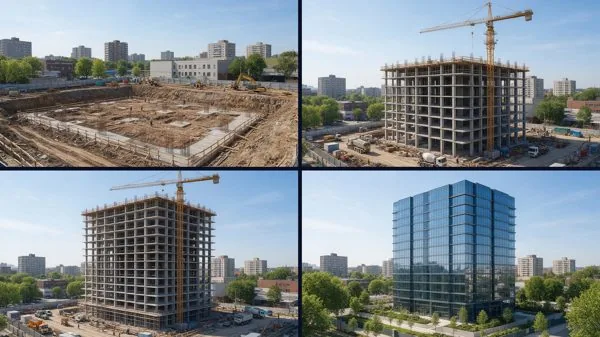
Construção civil4 quadros · mesma câmera

Comprador e investidor querem ver a obra andar.
Timelapse da fachada para campanhas, redes sociais e relatórios para investidores.
Ver a página de construção civil
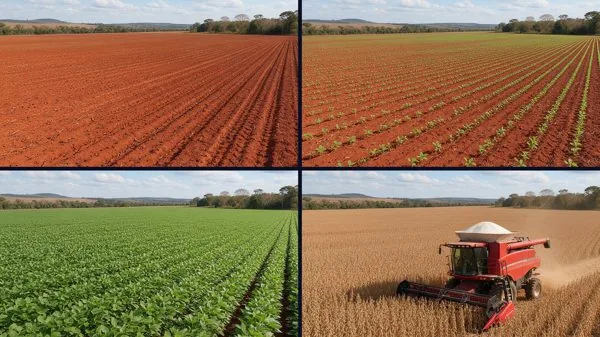
Agronegócio4 quadros · mesma câmera

Do plantio à colheita, a lavoura muda todos os dias.
Timelapse do talhão para acompanhar o cultivo à distância e mostrar o resultado da safra.
Ver a página de agronegócio
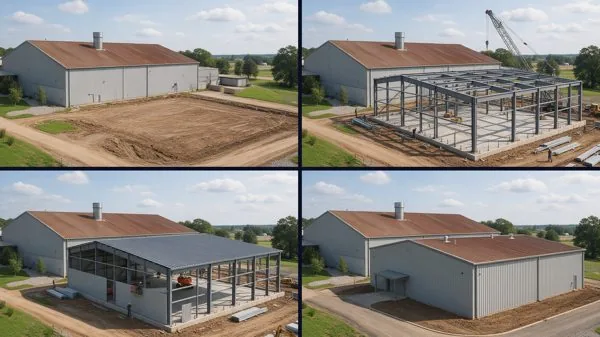
Indústria4 quadros · mesma câmera

Expansões e reformas da planta com cronograma apertado.
Timelapse da obra de expansão para acompanhar o andamento sem ir até a planta.
Ver a página de indústria
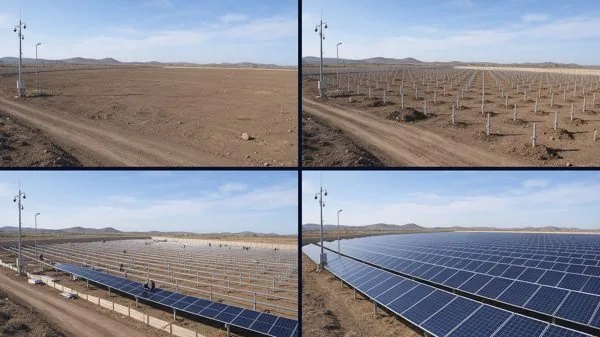
Usinas fotovoltaicas4 quadros · mesma câmera

Novas usinas em locais remotos, longe da equipe de engenharia.

Timelapse da montagem, do terreno à última fileira de painéis.
Ver a página de usinas fotovoltaicas

Timelapse no seu segmento

Veja como a Monuv atende cada segmento, com as dores e os ativos de cada operação.

Quem registra a evolução com a Monuv

+100 milcâmeras conectadas
+5 milhõesde horas de vídeo analisadas por IA por mês
+50fabricantes compatíveis
Usada por operações comoIndústriasRedes de varejoOperações logísticasAgronegócioCentrais de monitoramento

Guia rápido: 6 passos para um bom timelapse

Boas práticas para qualquer operação, com ou sem a Monuv.

01
Escolha o ângulo que conta a históriaUma câmera alta, com a obra ou a área inteira no quadro, mostra melhor a evolução do que um detalhe.
02
Não mexa no enquadramentoQualquer mudança de posição da câmera quebra a continuidade do vídeo. Fixe bem e evite reposicionar.
03
Capture só com luz e atividadeDeixe de fora noites, fins de semana e períodos parados para o vídeo não ficar escuro nem repetitivo.
04
Comece no primeiro diaO começo da obra ou do plantio é a parte mais difícil de recuperar depois. Ative o timelapse antes de começar.
05
Gere vídeos por etapaAlém do vídeo final, timelapses de cada fase servem para relatórios e para mostrar o avanço a clientes e investidores.
06
Cuide da câmera o tempo todoCâmera fora do ar é lacuna no vídeo. Acompanhe o funcionamento e resolva rápido qualquer problema.
Mais conteúdos sobre timelapse e acompanhamento de projetos no blog →

Perguntas frequentes

Com o timelapse da Monuv. Você ativa o recurso na câmera que enquadra a obra, e ela passa a registrar uma imagem a cada 15 minutos, nos horários que você definir. Quando quiser, escolhe o período e a velocidade, e a Monuv gera o vídeo, pronto para baixar e compartilhar.
Não. O timelapse usa as câmeras de segurança conectadas à Monuv, de mais de 50 fabricantes. A mesma câmera continua gravando e protegendo o local. A compatibilidade é confirmada na preparação da proposta.
A cada 15 minutos, nos horários de captura que você definir.
Sim. Você escolhe os horários de captura, e antes de gerar o vídeo ainda dá para remover imagens indesejadas.
Sim. Você escolhe a data inicial e a final de cada vídeo. Dá para gerar o vídeo de uma etapa, de um mês ou do projeto inteiro.
Sim, pela velocidade, em quadros por segundo. Quanto mais quadros por segundo, mais rápido e mais curto fica o vídeo.
O vídeo gerado fica na área de downloads da Monuv. Dali, é só baixar e enviar por WhatsApp, e-mail ou usar em apresentações e redes sociais.
Sim. Com a gestão de acessos, cada pessoa pode ter acesso só às câmeras que dizem respeito a ela, nos dias e horários definidos, sem ver o resto da operação.
Sim. Ele registra qualquer evolução lenta: o cultivo do plantio à colheita, a montagem de uma usina, a expansão de uma fábrica.
Por câmera, em uma mensalidade recorrente. O valor considera a quantidade de câmeras, a resolução, o tempo de gravação e os recursos de IA ativados em cada uma, como o timelapse. Um especialista entende a sua operação e prepara a proposta.

Registre a evolução desde o primeiro dia

A mesma câmera que protege o local conta a história dele.

Falar com especialista